> ## Documentation Index
> Fetch the complete documentation index at: https://dripart-chore-sync-comfy-api-v2-spec-2b9c2cf.mintlify.site/llms.txt
> Use this file to discover all available pages before exploring further.
# ComfyUI 局部重绘工作流
> 本篇指南将带你了解 ComfyUI 中的局部重绘工作流,并带你完成一个局部重绘的示例,以及遮罩编辑器的使用等
本篇将引导了解 AI 绘图中,局部重绘的概念,并在 ComfyUI 中完成局部重绘工作流生成,我们将接触以下内容:
* 使用局部重绘工作流完成画面的修改
* 了解并使用 ComfyUI 中遮罩编辑器
* 了解相关节点 VAE Encoder (for Inpainting)
## 关于局部重绘
在 AI 图像生成过程中,我们常会遇到生成的画面整体较为满意,但是画面中存在一些不希望出现或者错误的元素,但是重新生成可能会生成另外一张完全不同的图片,所以这时候利用局部重绘来修复这部分的元素就非常有必要了。
这就像让 **画家(AI 绘图模型)** 画了一幅画,但是总是会有稍微有 **局部区域需要调整**,我们需要向画家说明**需要调整的区域(遮罩)**,然后让画家会根据我们的要求进行 **重新绘制(重绘)**。
局部重绘的场景包括:
* **瑕疵修复:** 消除照片中多余物体、错误的AI生成的画面的肢体等
* **细节优化:** 精准调整局部元素(如修改服装纹理、调整面部表情)
* 等其它场景
## ComfyUI Inpainting 工作流示例
### 模型与资源准备
#### 1. 模型安装
下载 [512-inpainting-ema.safetensors](https://huggingface.co/Comfy-Org/stable_diffusion_2.1_repackaged/blob/main/512-inpainting-ema.safetensors) 文件,并将其放入你的 `ComfyUI/models/checkpoints` 文件夹:
#### 2. Inpainting 素材
请下载下面的图像,我们将其用作输入:
 这张图像已经包含了 `alpha` 透明度通道(透明遮罩),因此你不需要手动绘制遮罩。本教程也会介绍如何使用遮罩编辑器来绘制遮罩。
#### 3. Inpainting 工作流
下载下面的图像并将其**拖入 ComfyUI** 以加载工作流:

元数据中包含工作流 JSON 的图像可以直接拖入 ComfyUI,或使用菜单 `工作流` -> `打开(Ctrl+O)` 来加载。
### ComfyUI Inpainting 工作流示例讲解
请按照下图中的步骤操作,以确保工作流正确运行。
这张图像已经包含了 `alpha` 透明度通道(透明遮罩),因此你不需要手动绘制遮罩。本教程也会介绍如何使用遮罩编辑器来绘制遮罩。
#### 3. Inpainting 工作流
下载下面的图像并将其**拖入 ComfyUI** 以加载工作流:

元数据中包含工作流 JSON 的图像可以直接拖入 ComfyUI,或使用菜单 `工作流` -> `打开(Ctrl+O)` 来加载。
### ComfyUI Inpainting 工作流示例讲解
请按照下图中的步骤操作,以确保工作流正确运行。
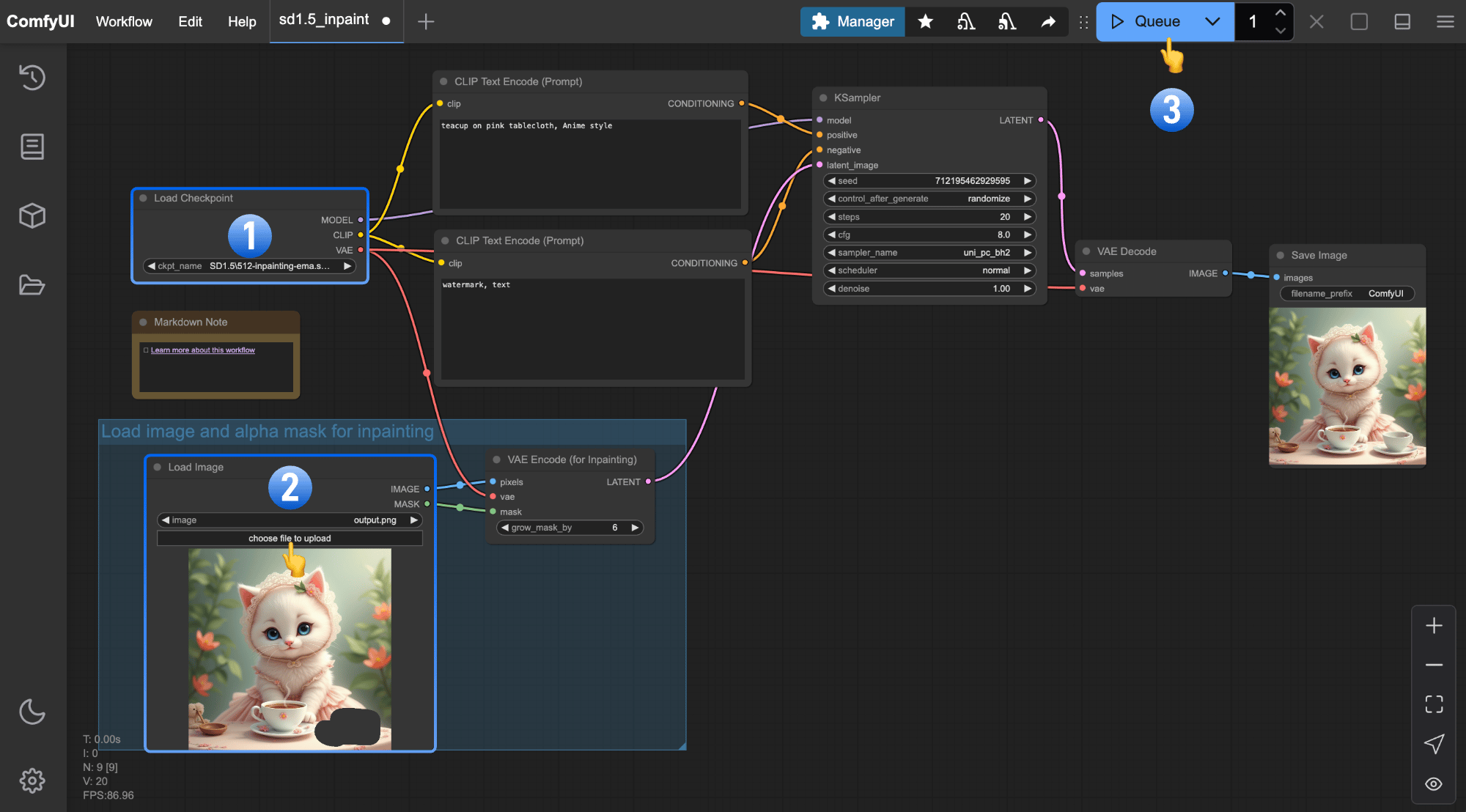 1. 确保 `Load Checkpoint` 加载的是 `512-inpainting-ema.safetensors`
2. 将输入图像上传到 `Load Image` 节点
3. 点击 `Queue` 或使用 `Ctrl + Enter` 来生成
作为对比,以下是使用 [v1-5-pruned-emaonly-fp16.safetensors](https://huggingface.co/Comfy-Org/stable-diffusion-v1-5-archive/blob/main/v1-5-pruned-emaonly-fp16.safetensors) 模型得到的结果:
1. 确保 `Load Checkpoint` 加载的是 `512-inpainting-ema.safetensors`
2. 将输入图像上传到 `Load Image` 节点
3. 点击 `Queue` 或使用 `Ctrl + Enter` 来生成
作为对比,以下是使用 [v1-5-pruned-emaonly-fp16.safetensors](https://huggingface.co/Comfy-Org/stable-diffusion-v1-5-archive/blob/main/v1-5-pruned-emaonly-fp16.safetensors) 模型得到的结果:
 你会发现,[512-inpainting-ema.safetensors](https://huggingface.co/Comfy-Org/stable_diffusion_2.1_repackaged/blob/main/512-inpainting-ema.safetensors) 模型生成的结果具有更好的 inpainting 效果和更自然的过渡。
这是因为该模型是专门为 inpainting 设计的,它帮助我们更好地控制生成区域,从而改善 inpainting 效果。
还记得我们一直使用的比喻吗?不同的模型就像能力各异的画家,但每位画家都有自己的上限。选择合适的模型可以帮助你获得更好的生成结果。
你可以尝试以下方法以获得更好的结果:
1. 修改正向和负向提示词,使用更具体的描述
2. 在 `KSampler` 中使用不同的种子多次运行,以获得不同的生成结果
3. 在了解本教程中关于遮罩编辑器的内容后,你可以对已生成的结果重新进行 inpainting,直到获得满意的效果。
接下来,我们将学习如何使用**遮罩编辑器(Mask Editor)**。尽管我们的输入图像已经包含了 `alpha` 透明度通道(即我们想要编辑的区域),不需要手动绘制遮罩,但在实际应用中,你通常会使用遮罩编辑器来创建遮罩。
### 使用遮罩编辑器
首先右键点击 `Save Image` 节点,然后选择 `Copy(Clipspace)`:
你会发现,[512-inpainting-ema.safetensors](https://huggingface.co/Comfy-Org/stable_diffusion_2.1_repackaged/blob/main/512-inpainting-ema.safetensors) 模型生成的结果具有更好的 inpainting 效果和更自然的过渡。
这是因为该模型是专门为 inpainting 设计的,它帮助我们更好地控制生成区域,从而改善 inpainting 效果。
还记得我们一直使用的比喻吗?不同的模型就像能力各异的画家,但每位画家都有自己的上限。选择合适的模型可以帮助你获得更好的生成结果。
你可以尝试以下方法以获得更好的结果:
1. 修改正向和负向提示词,使用更具体的描述
2. 在 `KSampler` 中使用不同的种子多次运行,以获得不同的生成结果
3. 在了解本教程中关于遮罩编辑器的内容后,你可以对已生成的结果重新进行 inpainting,直到获得满意的效果。
接下来,我们将学习如何使用**遮罩编辑器(Mask Editor)**。尽管我们的输入图像已经包含了 `alpha` 透明度通道(即我们想要编辑的区域),不需要手动绘制遮罩,但在实际应用中,你通常会使用遮罩编辑器来创建遮罩。
### 使用遮罩编辑器
首先右键点击 `Save Image` 节点,然后选择 `Copy(Clipspace)`:
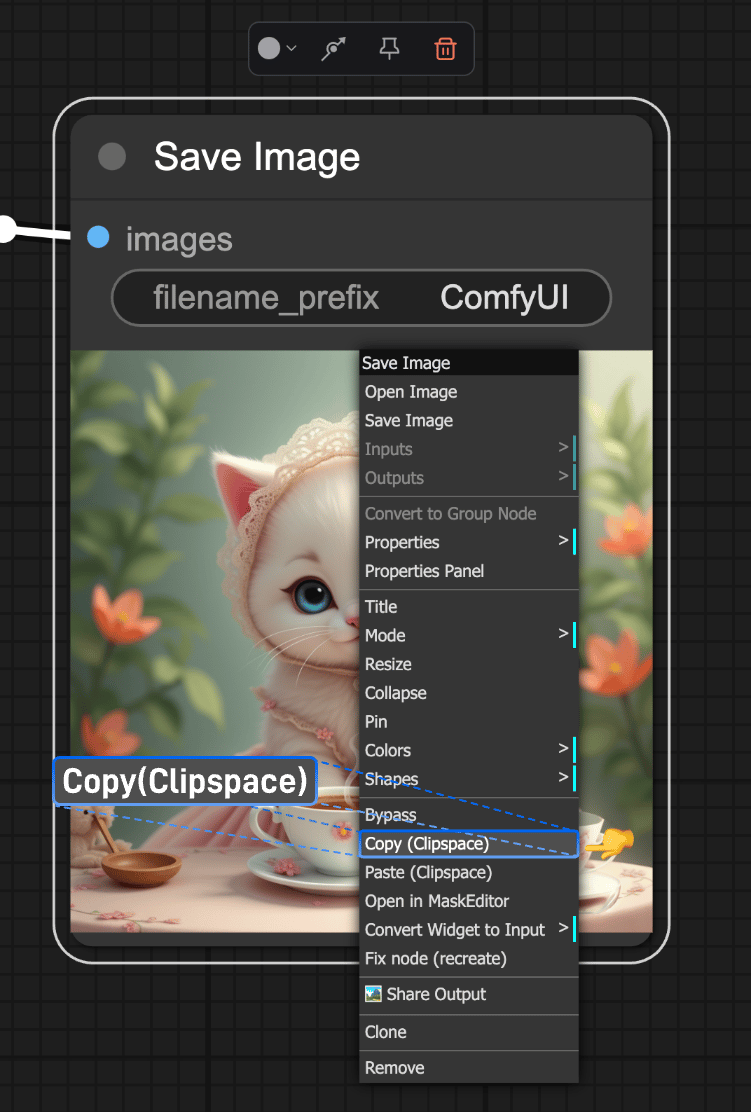 然后右键点击 **Load Image** 节点,并选择 `Paste(Clipspace)`:
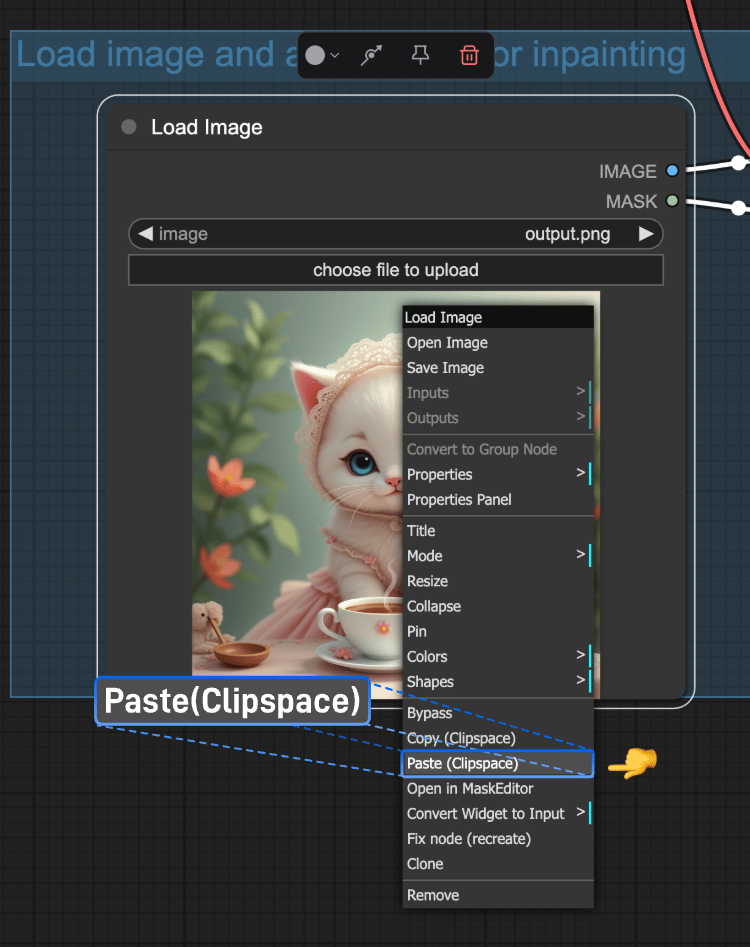 再次右键点击 **Load Image** 节点,并选择 `Open in MaskEditor`:
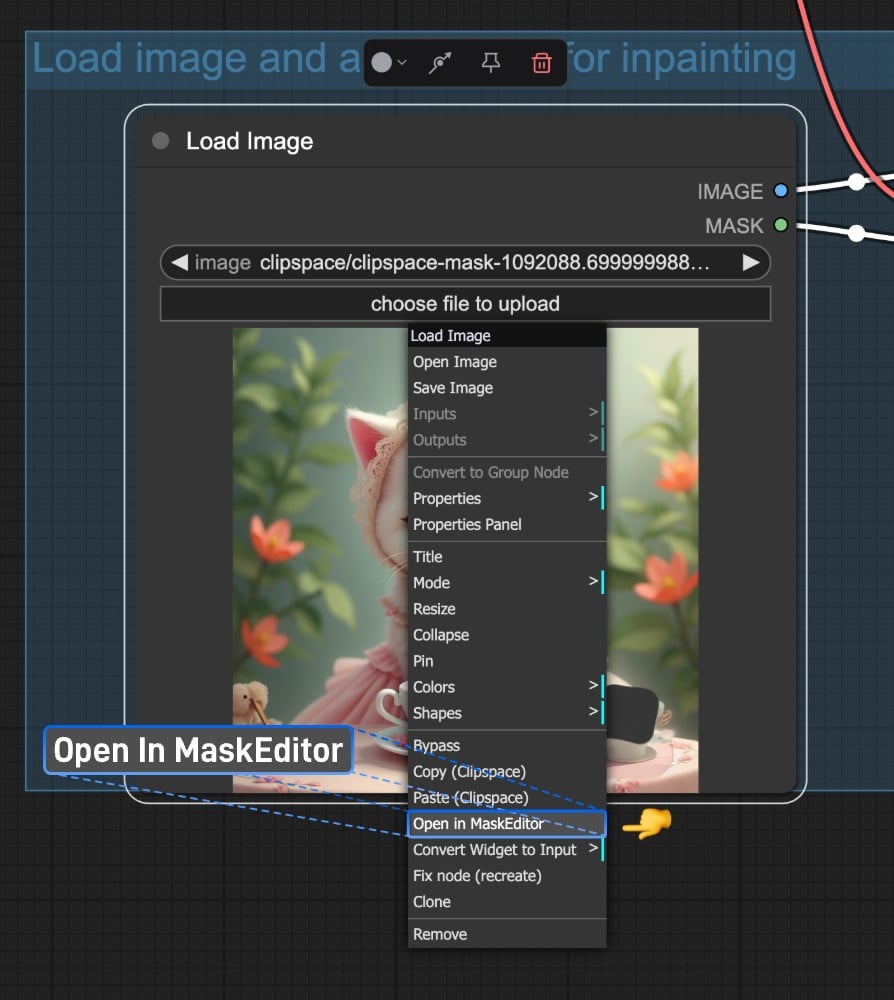
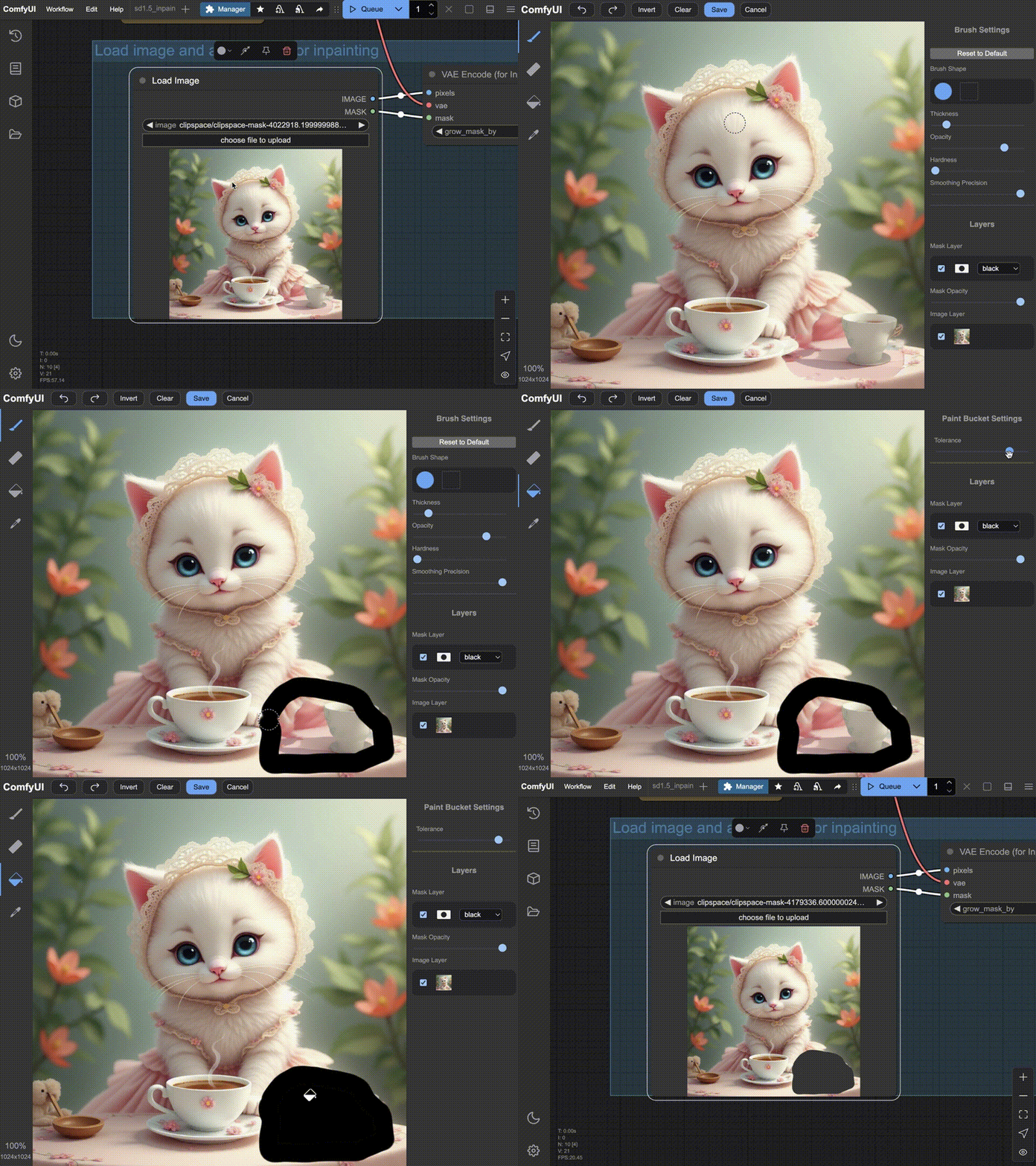 1. 在右侧面板调整画笔参数
2. 使用橡皮擦修正错误
3. 完成后点击 `Save`
绘制的内容将作为遮罩输入到 VAE Encoder(用于 Inpainting)节点中进行编码
然后尝试调整提示词并再次生成,直到获得满意的结果。
## 局部重绘制相关节点
通过[文生图](/zh/tutorials/basic/text-to-image)、[图生图](/zh/tutorials/basic/image-to-image) 和本篇的工作流对比,我想你应该可以看到这几个工作流主要的差异都在于 VAE 部分这部分的条件输入,
在这个工作流中我们使用到的是 **VAE 内部编码器** 节点,这个节点是专门用于局部重绘的节点,它可以帮助我们更好地控制生成区域,从而获得更好的生成效果。
1. 在右侧面板调整画笔参数
2. 使用橡皮擦修正错误
3. 完成后点击 `Save`
绘制的内容将作为遮罩输入到 VAE Encoder(用于 Inpainting)节点中进行编码
然后尝试调整提示词并再次生成,直到获得满意的结果。
## 局部重绘制相关节点
通过[文生图](/zh/tutorials/basic/text-to-image)、[图生图](/zh/tutorials/basic/image-to-image) 和本篇的工作流对比,我想你应该可以看到这几个工作流主要的差异都在于 VAE 部分这部分的条件输入,
在这个工作流中我们使用到的是 **VAE 内部编码器** 节点,这个节点是专门用于局部重绘的节点,它可以帮助我们更好地控制生成区域,从而获得更好的生成效果。
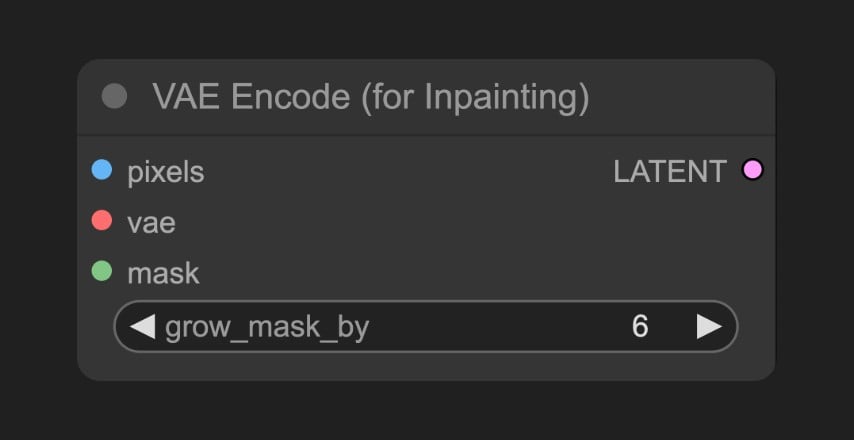 **输入类型**
| 参数名称 | 作用 |
| -------------- | ------------------------------------------------------ |
| `pixels` | 需要编码到潜空间的输入图像。 |
| `vae` | 用于将图片从像素空间编码到潜在空间的 VAE 模型。 |
| `mask` | 图片遮罩,用来具体指明哪个区域需要进行修改。 |
| `grow_mask_by` | 在原有的遮罩基础上,向外扩展的像素值,保证在遮罩区域外围有一定的过度区域,避免重绘区域与原图存在生硬的过渡。 |
**输出类型**
| 参数名称 | 作用 |
| -------- | ----------------- |
| `latent` | 经过 VAE 编码后的潜空间图像。 |
**输入类型**
| 参数名称 | 作用 |
| -------------- | ------------------------------------------------------ |
| `pixels` | 需要编码到潜空间的输入图像。 |
| `vae` | 用于将图片从像素空间编码到潜在空间的 VAE 模型。 |
| `mask` | 图片遮罩,用来具体指明哪个区域需要进行修改。 |
| `grow_mask_by` | 在原有的遮罩基础上,向外扩展的像素值,保证在遮罩区域外围有一定的过度区域,避免重绘区域与原图存在生硬的过渡。 |
**输出类型**
| 参数名称 | 作用 |
| -------- | ----------------- |
| `latent` | 经过 VAE 编码后的潜空间图像。 |